Android 17 è in arrivo sui telefoni Pixel di tutto il mondo e, sebbene non ci siano molti aggiornamenti importanti (Google ora di solito li rilascia durante l’anno), c’è una nuova utile funzionalità che ti consente un accesso più semplice alle tue app. La funzionalità si chiama Bubbles ed è un’estensione delle chat bubbles introdotte con Android 11 e di cui da allora sono state in gran parte dimenticate. Questa volta le bolle arriveranno in tutte le categorie di app, quindi puoi impostare una scorciatoia mobile da visualizzare sul lato dello schermo contenente le app che usi di più.
Questa scorciatoia si espande e si comprime quando la tocchi e puoi avere fino a cinque bolle diverse in movimento contemporaneamente. Puoi posizionare le bolle dove vuoi sullo schermo se usi un normale telefono, ma se usi un pieghevole verranno agganciate nell’angolo in basso a destra. È come avere un mini launcher extra a cui fare affidamento.

Creazione di una nuova bolla.
Credito: Lifehacker
La parte intelligente è che queste bolle non sono semplicemente un altro modo di avviare l’app: in realtà ti danno accesso ad essa in una finestra leggermente più piccola, così puoi controllare rapidamente qualcosa o interagire con un’app prima di tornare a qualunque cosa stavi facendo prima. Quindi, se stai scrivendo un messaggio di testo e hai un sito web a cui devi fare riferimento in un fumetto, puoi ottenere rapidamente una sovrapposizione di quel sito, controllare cosa ti serve e poi tornare al messaggio.
Promette di rendere il multitasking molto più intuitivo e fluido su Android e lo utilizzo ampiamente da quando ho ricevuto l’aggiornamento ad Android 17. Ho scoperto che mi ci è voluto un po’ di tempo per capire come utilizzarlo al meglio, ma sta già cambiando il modo in cui utilizzo il telefono.
Usare le bolle su Android 17
Puoi creare un fumetto per un’app premendo a lungo sulla sua icona nella schermata iniziale o nel cassetto delle app e scegliendo Bolla. Se l’app dispone di un proprio menu a pressione prolungata, vedrai solo l’icona a forma di bolla senza il testo: sembra un rettangolo con una freccia che punta verso un angolo.
Tocca la tua nuova bolla per aprire la selezione completa e vedrai che c’è un + (più) icona per aggiungere anche più bolle. Tocca e tieni premuto per trascinare il collegamento delle bolle in una parte diversa dello schermo. Per eliminare una bolla, toccala e tienila premuta e trascinala verso il basso X in fondo. Puoi farlo per tutte le bolle contemporaneamente, se necessario.
Ci sono alcune app per le quali non riesco a creare bolle e non sono sicuro del motivo. È possibile che lo sviluppatore non abbia abilitato la funzione, o forse sono semplicemente incompatibili con le bolle. Includevano l’app Google Authenticator, i giochi che ho sul telefono e l’app Fotocamera predefinita per Pixel.
Cosa ne pensi finora?

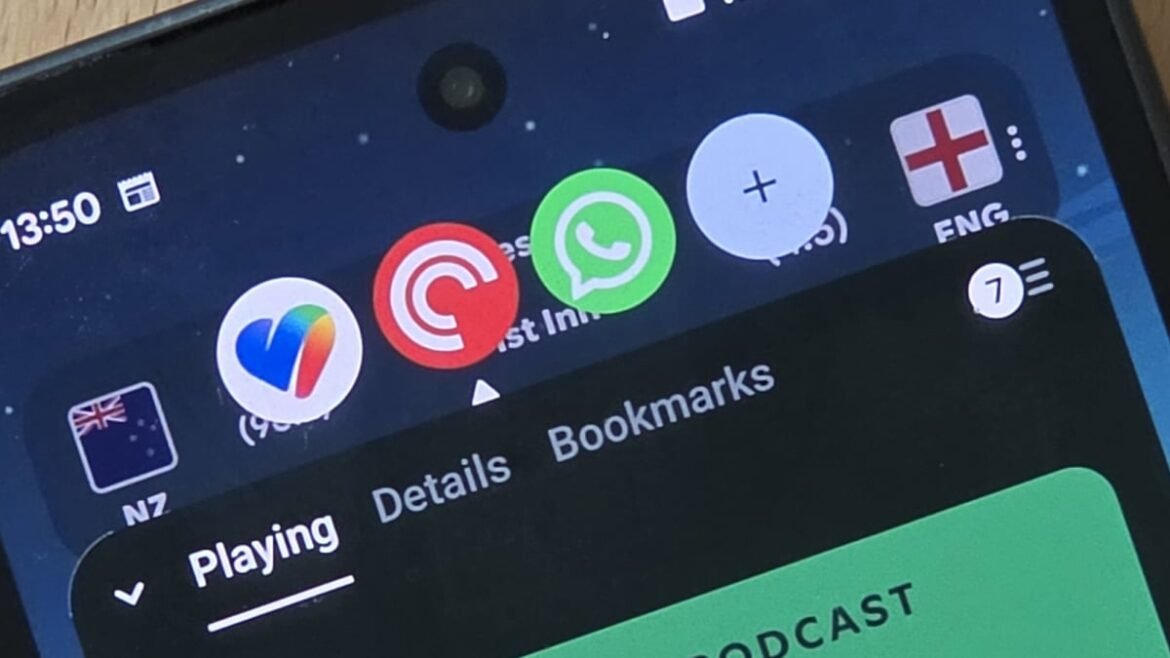
Puoi passare da una bolla all’altra dalla riga in alto.
Credito: Lifehacker
Quando selezioni una bolla, l’app viene sovrapposta a qualsiasi altra cosa presente sullo schermo e puoi interagire con essa normalmente: è solo che la finestra è leggermente più piccola di quanto sarebbe altrimenti. Puoi quindi toccare fuori dalla finestra per chiudere i fumetti dell’app oppure utilizzare la riga in alto per passare a un fumetto diverso.
Ciò non sostituisce il normale avvio di un’app (puoi comunque farlo con le app che hai trasformato in bolle), ma ti offre semplicemente un modo alternativo e più rapido per accedere a determinate app senza perdere ciò che stavi già facendo. È un po’ come una schermata delle app recenti più agile o Slide Over sull’iPad.
Ho WhatsApp, Pocket Casts e Google Health configurati come bolle, così posso controllare e rispondere rapidamente ai messaggi, avviare e interrompere i podcast e consultare i miei passi quotidiani senza troppe interruzioni. Sebbene l’esecuzione di queste attività e il ritorno a una schermata precedente richiedessero solitamente diversi passaggi e tocchi, ora bastano solo un paio di tocchi.