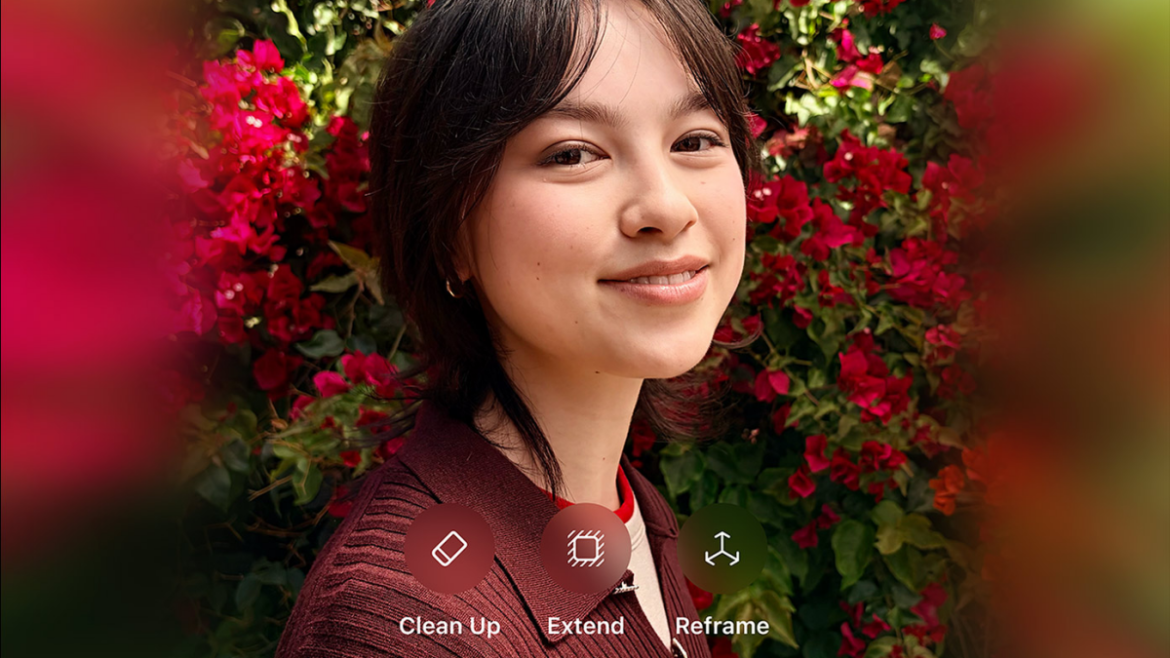
Insieme alla nuovissima Siri AI, Apple sta introducendo una serie di nuove funzionalità di Apple Intelligence, tra cui un trio di nuovi strumenti AI nell’app Foto. Siamo già stati qui: Apple aveva già rilasciato funzionalità di modifica delle immagini basate sull’intelligenza artificiale come Clean Up, che non necessariamente colpivano nel segno rispetto a strumenti simili di concorrenti come Google o Samsung. Ma quest’anno sembra essere un po’ diverso: i modelli più recenti di Apple, compresi quelli che funzionano off-device, stanno migliorando le funzionalità esistenti e alimentando nuovi strumenti. Per la maggior parte, sembra essere un passo nella giusta direzione.
Il nuovo strumento Clean Up è forse l’aggiornamento più importante qui. In iOS 26, Clean Up utilizzava i modelli AI sul dispositivo di Apple per rimuovere oggetti, ma era un successo. Pulisci andava bene per le attività di base, ma ho scoperto che non poteva rimuovere le ombre circostanti, né poteva sostituire un oggetto con qualcosa che sembrava fosse originariamente parte dell’immagine.
Clean Up ora utilizza un approccio ibrido. Per semplici modifiche, come la rimozione di un piccolo oggetto, utilizza un modello sul dispositivo, proprio come in iOS 26. Ma, per attività più grandi e complesse (come rimuovere un’ostruzione attorno al viso), affida l’attività ai potenti modelli Foundation di Apple ospitati sui server Private Cloud Compute di Apple. Questi server, secondo Apple, sono completamente privati e crittografati. Apple afferma di non avere accesso alle tue foto e di non utilizzare i tuoi dati per l’allenamento.
Per trovare questi nuovi strumenti, tocca Modificare su una foto, quindi scegli Utensili alla fine della barra degli strumenti. Ecco, tocca Ripulire. Per impostazione predefinita, la funzionalità è presente Auto modalità, che è l’approccio ibrido discusso sopra. Da qui puoi anche passare a Alta qualità per costringere Apple a utilizzare i modelli cloud.

Al centro: pulizia utilizzando solo il modello veloce integrato nel dispositivo (come iOS 26). A destra: utilizzo dei nuovi modelli Cloud di Apple in iOS 27.
Credito: Khamosh Pathak
Poi tutto come al solito. Usa le dita per evidenziare l’oggetto o la parte dell’immagine che desideri rimuovere. Se stai usando Velocel’opzione sul dispositivo, il processo di pulizia inizierà immediatamente. Se stai usando Alta qualitàdovrai toccare Ripulire e aspetta che i modelli Apple facciano il loro dovere. Secondo la mia esperienza, il tempo di attesa può arrivare anche a minuti se chiedi oggetti chiari e grandi.
Dopo aver utilizzato questa funzione per ripulire più immagini, ecco il miglior consiglio che posso darti: usalo sempre Alta qualità. Veloce è la stessa funzionalità dell’anno scorso e, sebbene rimuova l’immagine, manca la sua sostituzione, come puoi vedere con il piano del tavolo non corrispondente nell’immagine sopra. Anche se stai rimuovendo un oggetto distinto da un tavolo, Alta qualità fa un lavoro migliore nel replicare il piano del tavolo, così come le ombre che cadono da altri oggetti.

A sinistra e al centro: strumento di pulizia utilizzando l’intelligenza artificiale integrata sul dispositivo su iPhone 16 Pro. A destra: strumento di pulizia utilizzando i modelli cloud di Apple su iPhone 16 Pro.
Credito: Khamosh Pathak
I miglioramenti continuano quando si ha a che fare con i volti. La nuova funzionalità di iOS 27 può utilizzare l’intelligenza artificiale generativa e le tue foto per ricreare parti del tuo viso che sono ostruite. Nel mio test (che puoi vedere sopra), Clean Up su iOS 27 ha eliminato il 99% della mia tazza di caffè (anche se in qualche modo rimane ancora un bordo). Su iOS 26, però, il risultato è semplicemente ridicolo: una zuppa di colori circostanti.
L’estensione delle foto in iOS 27 funziona a meraviglia

Credito: Khamosh Pathak
Estendi, come suggerisce il nome, espande le tue foto. Diciamo che hai un tiro decentrato o semplicemente sembra sbilanciato. Rubinetto Estendere dal Utensili menu, quindi pizzica e sposta l’immagine. Mentre lo fai, l’ambiente circostante inizierà a sfocarsi, indicando le aree che iOS riempirà utilizzando i modelli di intelligenza artificiale generativa di Apple. Poiché Apple utilizza modelli cloud, anche questo potrebbe richiedere del tempo. Rubinetto Estenderee aspetta.
Cosa ne pensi finora?
Nel complesso, l’intelligenza artificiale generativa di Apple per l’estensione delle immagini e l’inserimento dei dettagli è abbastanza buona, con alcune limitazioni. Ciò non è necessariamente sorprendente, poiché è stato addestrato sui modelli di Gemini, che sono eccellenti nella manipolazione delle immagini. Ho testato la funzionalità estendendo la cornice in natura e in ambienti interni. Ha fatto un buon lavoro nell’indovinare cosa c’era intorno a me e mi ha anche dato una mano e una gamba che non erano nello scatto originale. Detto questo, l’immagine è completamente sovraesposta, quindi mentre entri di più nell’inquadratura, perdi completamente il cielo. In una foto che ho scattato a un bar, l’app Foto ha preso le bustine di caffè che erano sullo scaffale e le ha semplicemente ripetute nello scatto esteso. Questo è un modo abbastanza intelligente per rendere l’immagine estesa più realistica.

Ho scattato questa immagine al Bookatico Bookstore & Cafe a Vadodara, in India.
Credito: Khamosh Pathak
La funzione Reframe di Apple necessita di un po’ di lavoro
Lo strumento Riinquadra ti consente di modificare l’angolo o la prospettiva della foto. Potresti desiderare di aver spostato il telefono leggermente a destra prima di scattare quella foto del tuo partner e, mentre il momento è passato, l’angolazione potrebbe essere salvata. Con Reframe, puoi scorrere sull’immagine per cambiare la prospettiva, come se stessi regolando l’angolo quando hai scattato la foto originariamente. L’app ti mostra un’anteprima dal vivo di come appariranno le cose (poiché si tratta solo di un’anteprima, mostrerà alcune piegature innaturali, ma ciò non sarà nel risultato finale). Quindi, tocca Riformularee lascia che i modelli cloud di Apple facciano il loro dovere. Dopo un po’ di tempo, l’immagine riformulata sarà pronta.

Credito: Khamosh Pathak
Nei miei test, ho scoperto che questo è lo strumento più stridente. Fa il suo lavoro, ma fatica parecchio con i volti. È meglio usarlo per lievi modifiche dell’angolazione e non molto altro. Per eseguire lo stress test, ho spinto l’angolo quanto consentito dall’app Foto. Il risultato è stato un’immagine con una faccia obliqua, che sembrava più 2D che 3D (vi risparmierò l’orrore di guardare la mia faccia con gli occhi strabici). Tuttavia, poiché Apple lavora per migliorare i modelli cloud, la situazione può migliorare.
Ricorda: tutte queste funzionalità sono attualmente in fase di beta testing. Apple potrebbe continuare a migliorare l’esperienza con le beta successive e con il rilascio ufficiale di iOS 27 in autunno.