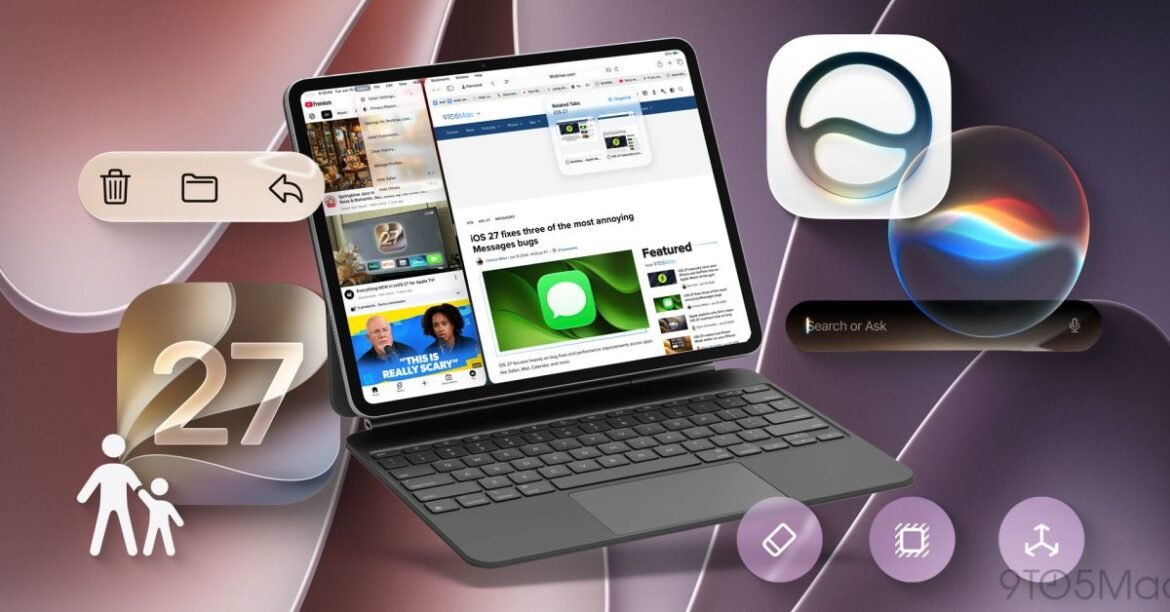
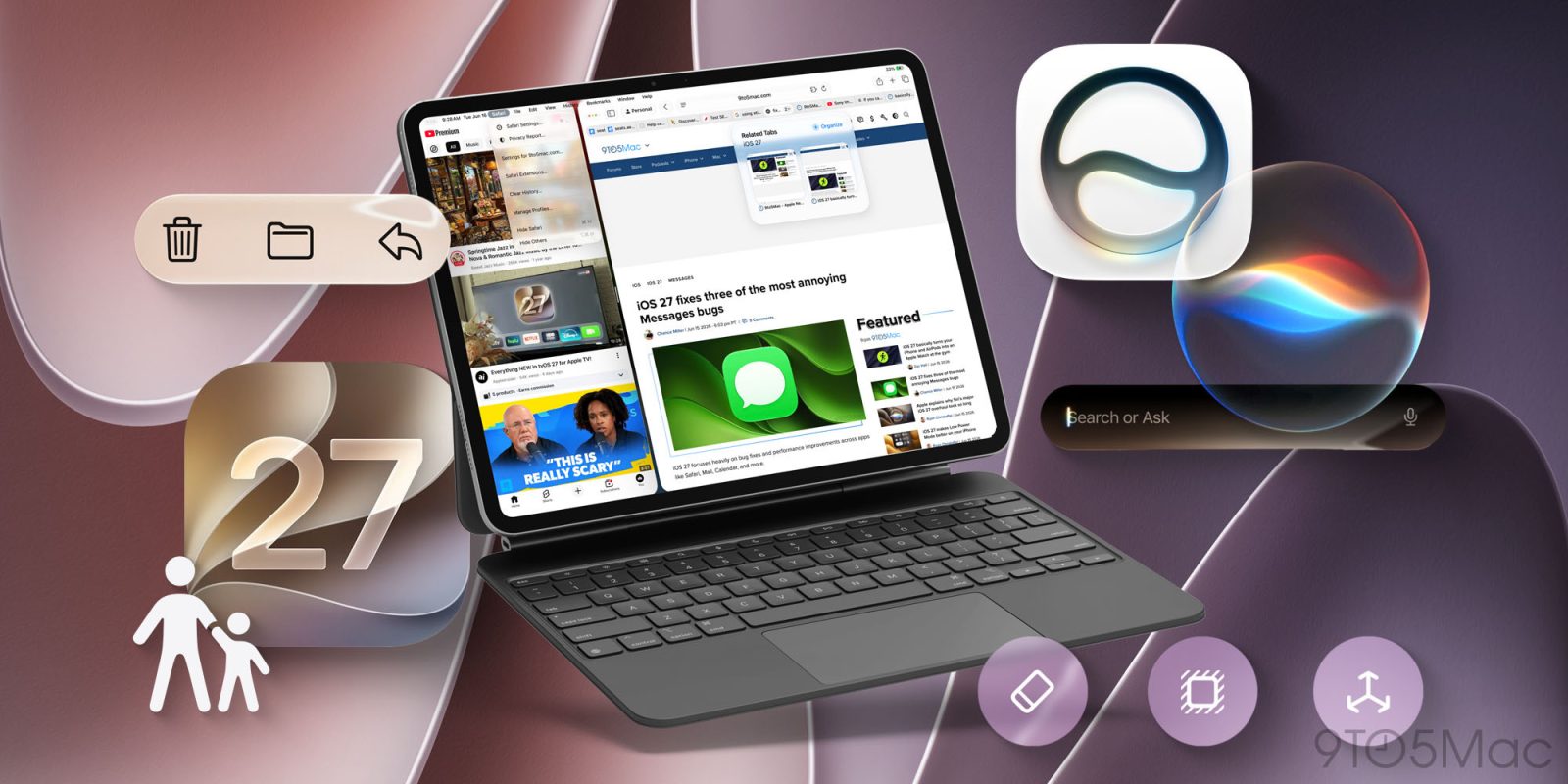
L’anno scorso, Apple mi ha lasciato senza parole con le nuove funzionalità multitasking di iPadOS 26. Sembrava un vero passo avanti, offrendoci un’esperienza più simile a quella del Mac. Quest’anno, iPadOS 27 mirava a rendere tutto più stringente e darci la migliore versione di iPadOS che abbiamo mai visto. L’aggiornamento potrebbe non essere stato così appariscente come quello dell’anno scorso, ma ha reso il mio iPad più intelligente, più veloce, più capace e le prestazioni ora sembrano drasticamente migliorate. Ci sono centinaia di nuove piccole modifiche e modifiche, ma volevo condividere le mie cinque funzionalità preferite che devi provare.
Assicurati di dare un’occhiata al nostro sguardo pratico su iPadOS 27 sull’iPad Pro M4. Puoi davvero vedere il potere di ciò che lo rende speciale!
1. Scorciatoia da Magic Keyboard e trigger di automazione
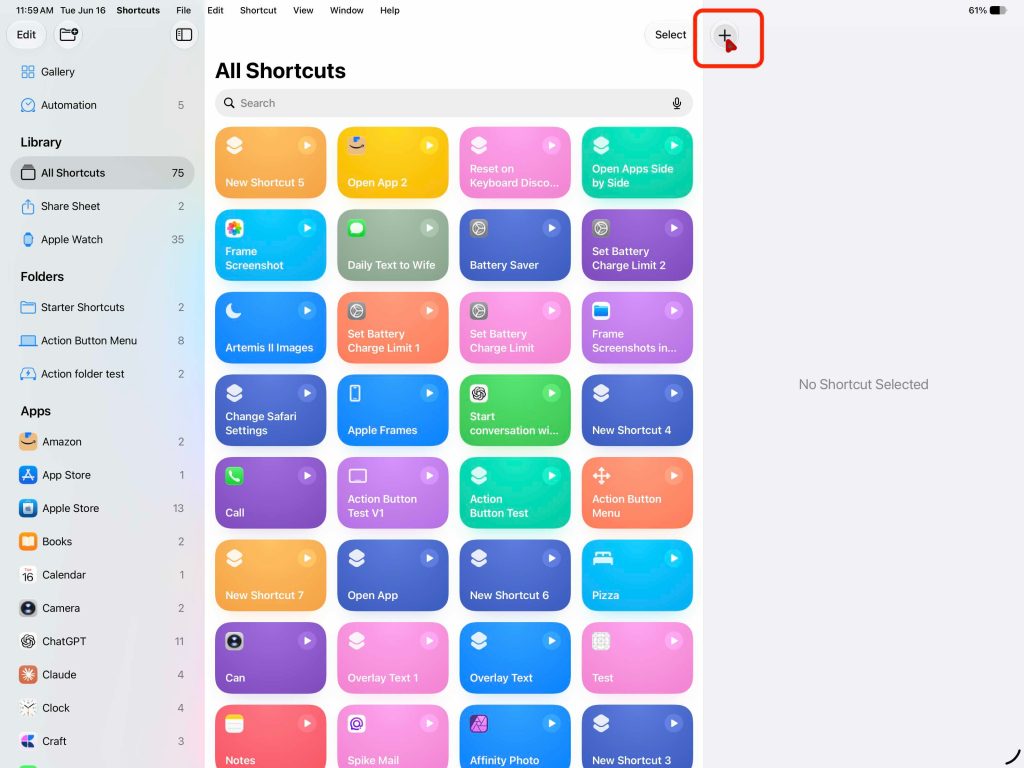
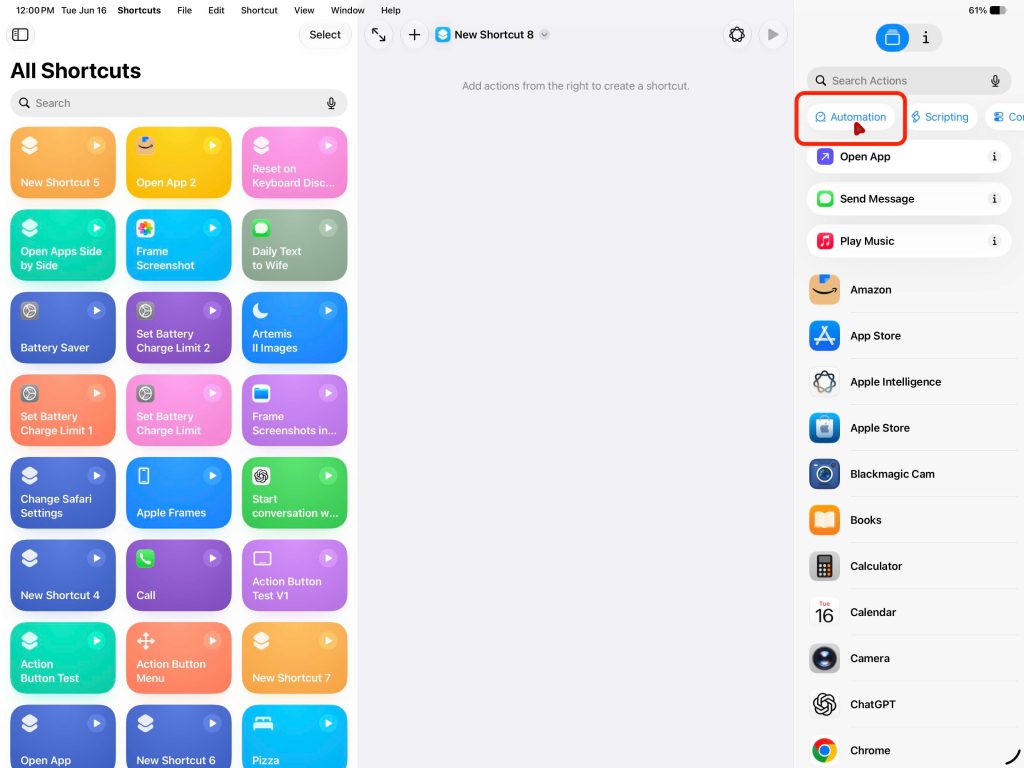
Quello mi ha rubato la scena. iPadOS 27 ora ti consente di utilizzare l’azione di rimuovere e posizionare il tuo iPad su una Magic Keyboard per attivare un’automazione o avviare una scorciatoia. La cosa fantastica è che è semplicissimo da configurare e quindi personalizzabile. Tutto quello che fai è:
- Apri l’app Scorciatoie
- Crea una nuova scorciatoia
- Tocca l’automazione
- Scorri verso il basso fino all’opzione tastiera
- Scegli se desideri che l’azione venga eseguita durante la connessione o la disconnessione
- E poi il cielo è il limite da lì
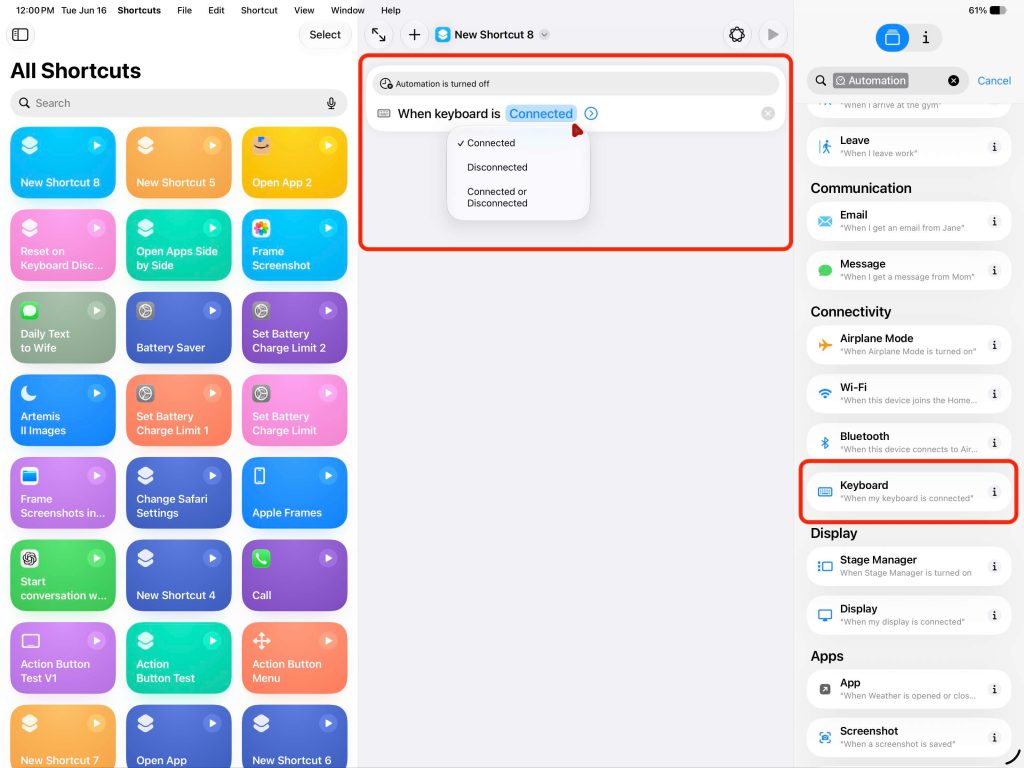
L’ho impostato in modo che quando collego la Magic Keyboard, l’app YouTube si apra a sinistra e Safari si apra a destra in modalità finestra. Si avvia in circa un secondo e funziona benissimo. Quindi, quando rimuovo l’iPad, chiude tutte le app, mi porta alla schermata principale e disattiva la modalità finestra perché molto probabilmente visualizzerò i contenuti quando rimuovo l’iPad. Fammi sapere cosa pensi di fare con questo nuovo punto trigger!
2. Scorciatoie del linguaggio naturale
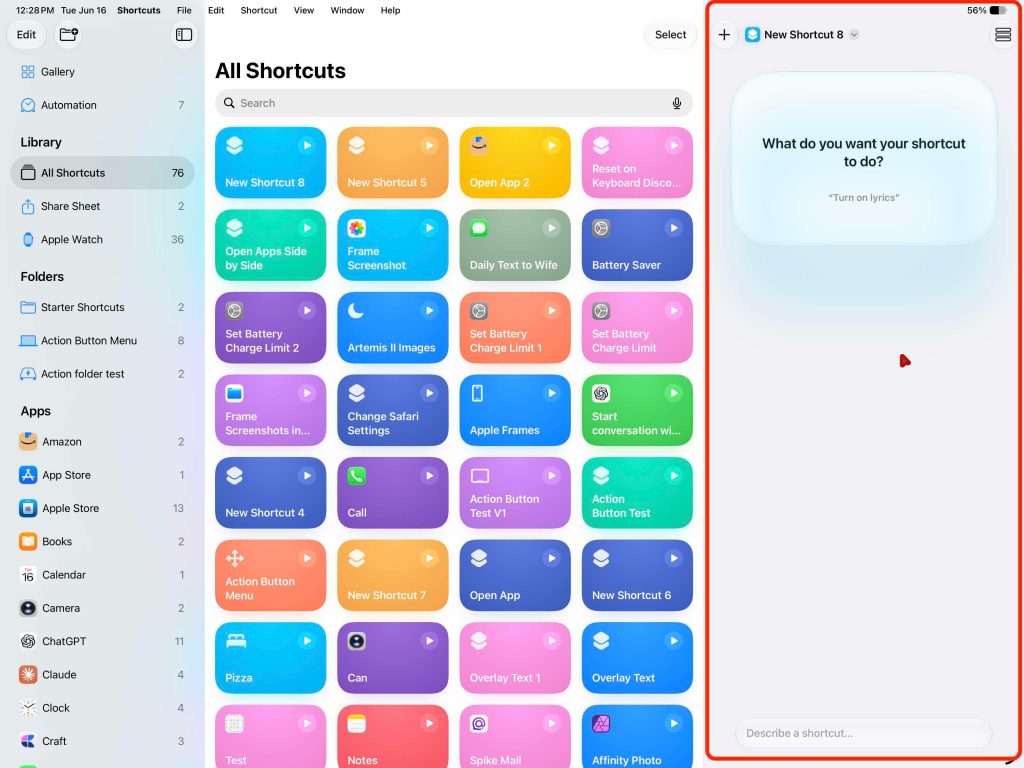
Questo è un grosso problema. L’app Scorciatoie mi ha sempre intimidito un po’. A parte alcune scorciatoie in un solo passaggio, l’ho evitato. Ma nel corso degli anni ho visto persone sfruttare la potenza delle scorciatoie e lì puoi fare cose incredibilmente potenti. Con iPadOS 27, Apple ha rimosso questa barriera permettendoti di usare il linguaggio naturale per descrivere una scorciatoia e poi l’app la creerà per te! La scorciatoia da tastiera di cui ho parlato nella prima sezione, l’ho creata con un prompt in linguaggio naturale. Tutto quello che ho detto è stato:
Crea una scorciatoia che, quando inserisco il mio iPad sulla mia Magic Keyboard, attiva la modalità finestra e apre YouTube e Safari fianco a fianco.
Non solo crea il collegamento, ma ti consente anche di visualizzare il back-end e vedere come è stato creato. Quindi non solo ti dà la risposta, ma ti mostra anche tutto il lavoro che devi vedere. Ho creato alcune scorciatoie e automazioni che vanno da qualcosa di semplice, come mandare un messaggio a mia moglie ogni giorno a mezzogiorno, alla creazione di automazioni di scene attivate da determinate azioni nel mio ufficio. Ancora una volta, questa è una di quelle cose che devi provare tu stesso e vedere esattamente cosa puoi fare che ti sarà utile.
Puoi dire che Apple vuole che tu lo usi perché quando crei una nuova scorciatoia, vieni accolto con il metodo di input del linguaggio naturale invece del tradizionale metodo di creazione della scorciatoia.
3. Organizzazione della scheda intelligente di Safari
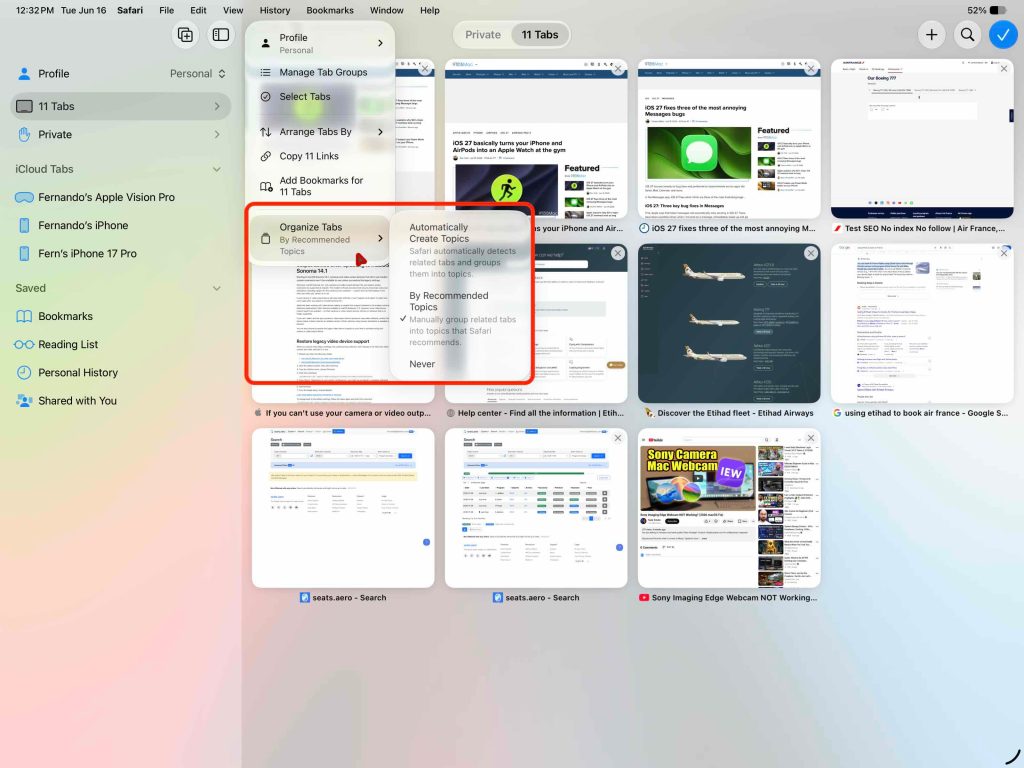
Questa è una funzionalità fantastica e sottovalutata di iPadOS 27. Safari ora può organizzare automaticamente le schede in base all’argomento di ciascuna pagina web. Essendo qualcuno che ha sempre più di 15 schede aperte, questo è un vero punto di svolta. Ecco come configurarlo:
- ApriSafari
- Vai a Panoramica scheda
- Tocca i tre punti
- Vai alle schede Organizza
- Seleziona Crea automaticamente argomenti
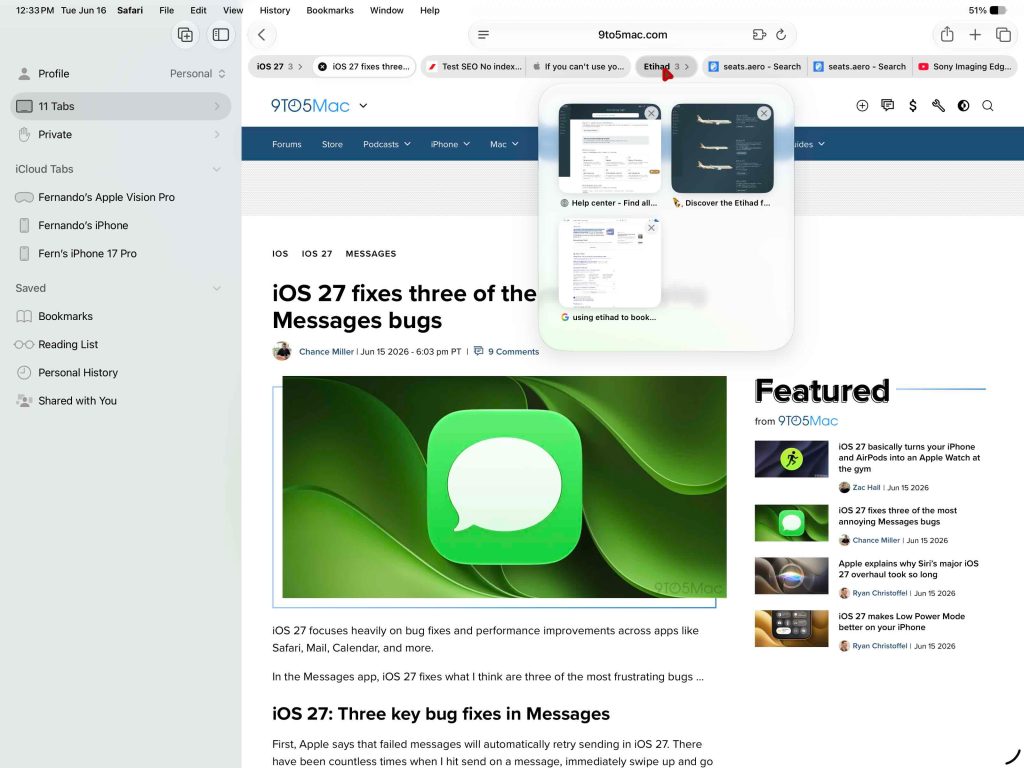
Safari utilizzerà quindi SiriAI per organizzare tali schede in gruppi correlati. Funziona bene se hai schede dello stesso sito web o che sono generalmente correlate tra loro. Quindi ho un sacco di schede aperte per 9to5Mac, alcune schede sulla ricerca sui viaggi e alcune schede sulla risoluzione dei problemi della fotocamera Sony. Questa funzione aiuta semplicemente a riordinare un’area normalmente molto disordinata del tuo iPad.
4. Altre funzionalità di classe desktop
Apple ha apportato molti piccoli miglioramenti che collettivamente rendono il iPad sembra ancora più simile a un sistema operativo desktop. Ci hanno offerto una gestione delle finestre più rapida e funzionalità di visualizzazione esterne migliorate, il che si traduce in un’esperienza molto più raffinata. Alcune nuove funzionalità includono:
- Cambio finestra più veloce
- Chiusura più rapida della finestra
- Accesso più rapido alla barra dei menu
- Barra dei menu persistente opzionale
- Supporto del Centro di controllo su display esterni
- Trasferimenti di file e navigazione più rapidi
- Reattività generale migliorata
Di per sé, queste funzionalità non sono appariscenti, ma quando le aggiungi, cambiano davvero l’esperienza quotidiana di utilizzo del tuo iPad. Soprattutto se sei qualcuno che li ha voluti iPad per essere sempre più simile a un normale computer. L’ho anche abbinato al Monitor BenQ 5Ke sembra fantastico!
5. Ricerca SiriAI
Una delle cose migliori offerte da SiriAI è l’indicizzazione. Quando esegui il primo aggiornamento a iPadOS 27, il tuo dispositivo verrà indicizzato per giorni o settimane. L’indicizzazione aiuta Siri a ottenere il contesto più facilmente quando necessario. Quindi più ne hai, più tempo ci vorrà. Ma un sottoprodotto di tutta questa indicizzazione è che la ricerca Siri è anni luce migliore rispetto a poche settimane fa. Non solo è potente, ma è anche di facile accesso perché Apple ha combinato Spotlight Search e Siri AI in un’unica potente funzionalità. Tutto quello che devi fare è:
- Scorri verso il basso per accedere a Cerca
- Digita in linguaggio naturale
- Quindi cerca file, messaggi, app, e-mail o impostazioni per trovare ciò di cui hai bisogno
- Quindi ti fornisce risultati contestuali di ciò che stavi cercando, con le fonti di dove è stato trovato
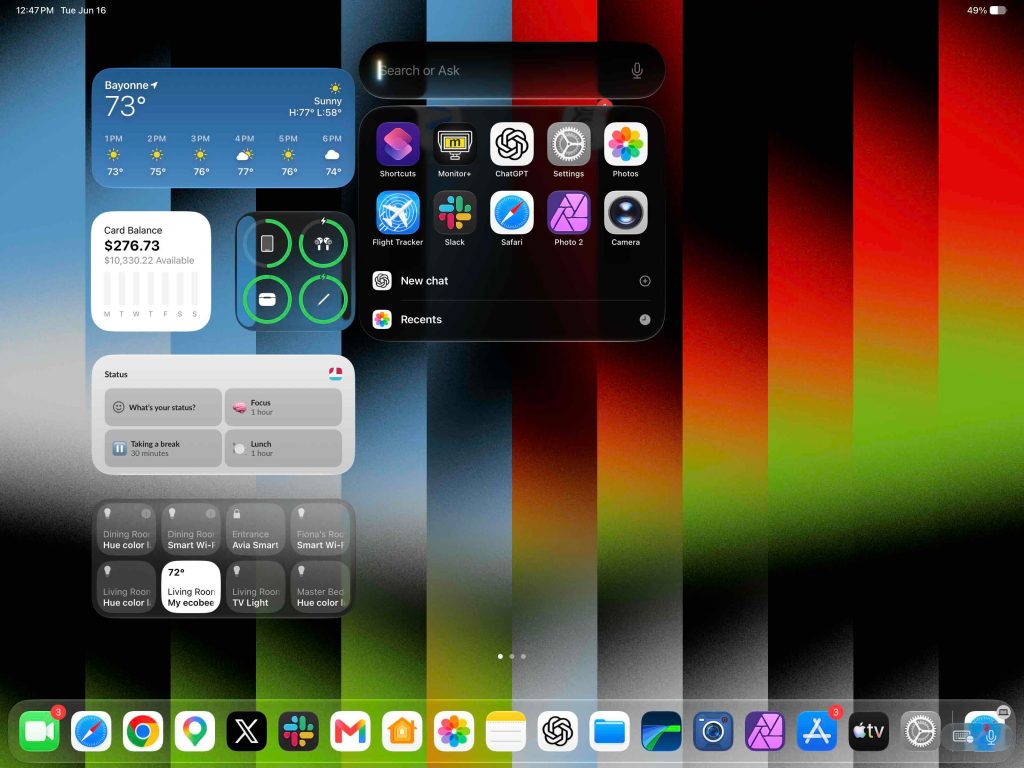
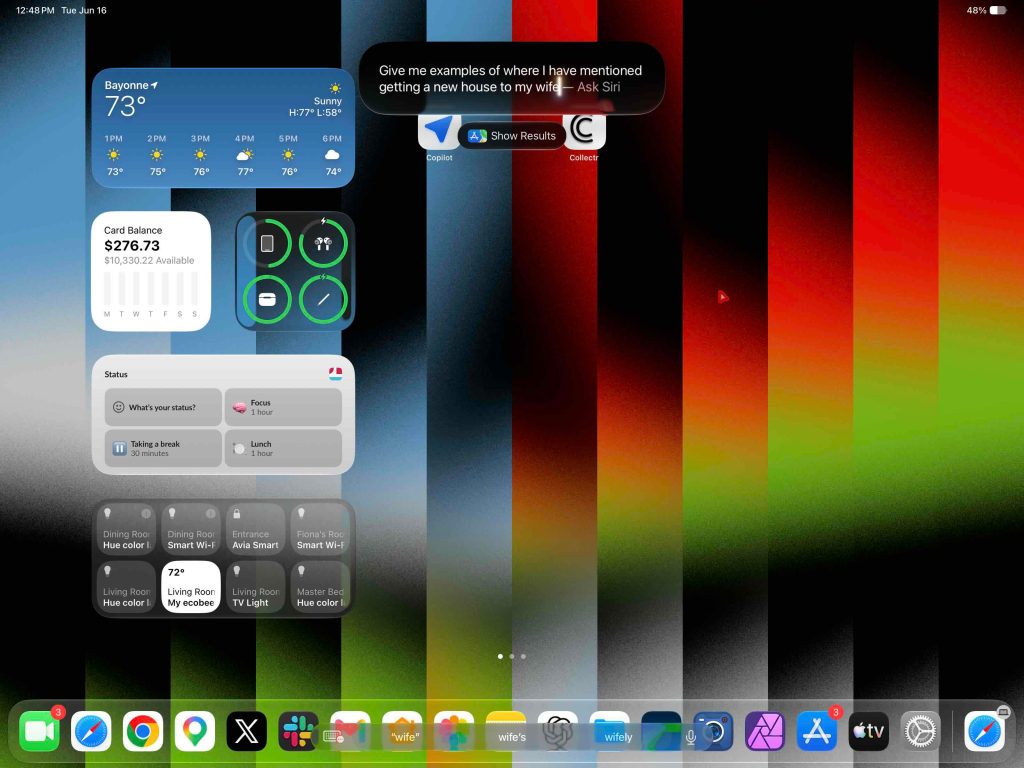
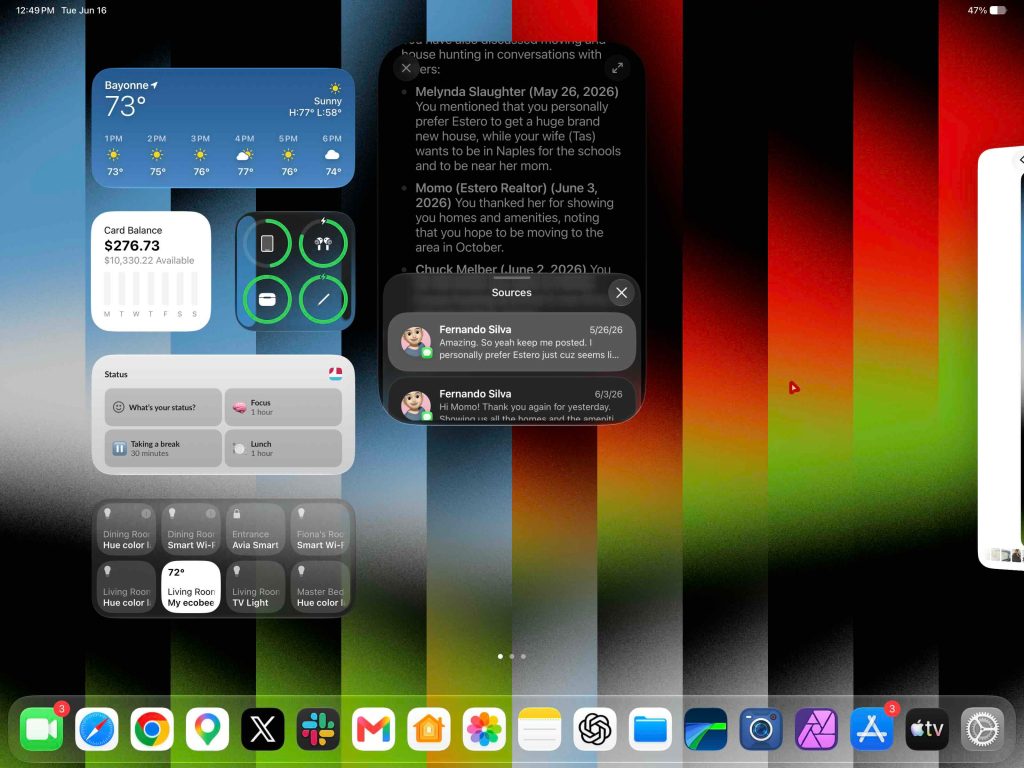
Questa sarà la funzionalità di maggior impatto in iPadOS 27. Ciò rimuoverà tanti passaggi da determinate azioni che devi eseguire sul tuo dispositivo. La parte migliore è che è solo nella beta 1 dello sviluppatore, il che significa che è il peggiore che sarà e da qui potrà solo migliorare.
Considerazioni finali
Ci sono tantissime altre funzionalità di iPadOS 27 da esplorare, ma volevo evidenziare alcune di quelle di maggior impatto che utilizzo sin dal primo giorno. Naturalmente, questo aggiornamento riguarda principalmente il nuovo Siri e Apple Intelligence, ma ciò ha sbloccato molte più opportunità e casi d’uso che stiamo ancora scoprendo.
Cosa ne pensate di questo aggiornamento? L’hai provato? Sei impressionato? Manca ancora? Discutiamo di seguito!
Le migliori offerte Apple


FTC: Utilizziamo link di affiliazione automatica che generano reddito. Di più.